Photogravure avec le logiciel laser Ruby
Vous connaissez probablement déjà notre nouveau logiciel laser Ruby ! Il est très simple à utiliser et propose de nombreuses caractéristiques et conseils pour graver et découper des produits finaux encore plus rapidement au laser. Dans ces trucs et astuces, nous vous montrons le processus de photogravure en quelques étapes seulement.


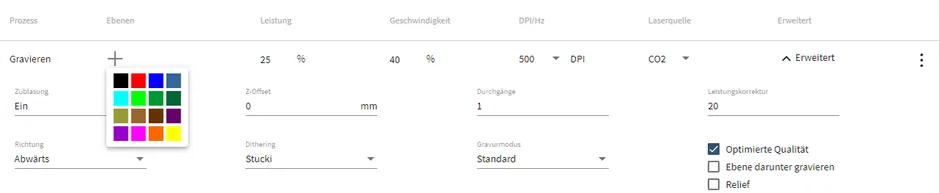
Pour tester différents écrans et résolutions sur la photo, il est possible d’attribuer les 16 couleurs de la base de données des matériaux à l’image. Dans JobControl, seul le noir est/était toujours disponible pour la sélection en lien avec la trame. En savoir plus sur les différents écrans.
Remarque : Tous les changements de luminosité, contraste, couleur, etc. doivent être effectués dans Ruby avant l’importation. Toutefois, le redimensionnement et l’inversion peuvent être effectués directement dans Ruby.
Étape 1 : Attribuer des paramètres
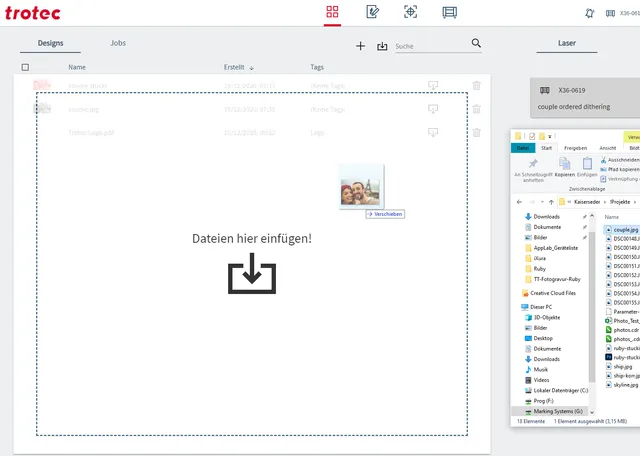
Importez la photo de votre choix. La façon la plus rapide de le faire est de faire un glisser-déposer. Vous pouvez également l’insérer via « Importer le fichier ». Pour modifier, cliquez sur l'image, la "fenêtre de modèles" s'ouvre.
Tous les fichiers importés (*.pdf; *.svg; *.png; *.jpg; *.jpeg; *.bmp; *.tsf; *.tld; *.tlj; *.zip) sont affichés sous « Modèles ».
Conseil : Attribuez des étiquettes à chaque donnée (modèles, travaux, paramètres,...) pour filtrer et trouver plus rapidement le contenu.
-montrant-les-reglages-de-la-couche-d'image-pour-la-gravure-laser.png?{"image":"https://backend.troteclaser.com/static/images/knowledge/tips-tricks/photo-engraving-ruby/ruby-edit-photo.png","edits":{"resize":{"width":640,"fit":"cover"}},"outputFormat":{"format":"webp"}})
Étape 2 : « Éditer » une photo
Lors de cette étape, vous pouvez redimensionner l’image, l’inverser si nécessaire et attribuer la couleur souhaitée. Vous pouvez également ajouter du texte ou simplement rogner des lignes. La fonction masque de recadrage est nouvelle et permet de recadrer individuellement des images.
Comme décrit ci-dessus, pour tester différentes grilles ou résolutions, vous pouvez réenregistrer l'image et attribuer une couleur différente à chacune d'entre elles.
Une fois les réglages terminés, cliquez sur « Créer une tâche » dans le coin supérieur droit.

Étape 3 : Placer des tâches
Lorsque vous cliquez sur « Créer une tâche », le graphique s’affiche automatiquement dans la « fenêtre de préparation ». Cette zone est comparable à celle de la plaque dans JobControl®. Les différentes modèles peuvent y être placés et alignés avec le pointeur laser.
Pour charger d’autres graphiques dans la fenêtre de préparation, cliquez sur « Modèles » sur la gauche et glissez le fichier correspondant dans l’espace de travail virtuel. Ici aussi, la taille des différentes travaux peut toujours être changée.
Contrairement à JobControl®, vous trouverez ici tous les paramètres et propriétés de tâches attribués dans Ruby (effets de matériaux). En savoir plus sur les effets de matériaux : Base de données des matériaux - effets de matériaux dans le logiciel laser Ruby
-affiche-les-parametres-de-gravure-pour-trolase-avec-laser-co-a-600-dpi..png?{"image":"https://backend.troteclaser.com/static/images/knowledge/tips-tricks/photo-engraving-ruby/ruby-material-database.png","edits":{"resize":{"width":640,"fit":"cover"}},"outputFormat":{"format":"webp"}})
Étape 4 : Attribuer des paramètres
Sélectionnez le matériau souhaité dans le champ "Matériau" situé à droite. Attribuez ensuite les couleurs en fonction des différents effets de matériaux.
Comme dans JobControl®, seul un paramètre parent peut être utilisé par plaque dans Ruby. Toutefois, les effets de matériaux peuvent être utilisés pour définir plusieurs processus, par exemple différents écrans, résolutions et vitesses par couleur.
Dans Ruby, il n’y a pas de mode de traitement expressément optimisé pour les photos. Le logiciel laser reconnaît automatiquement les photos, ainsi seuls les tramages souhaités (trames) doivent être sélectionnés. Cela s’effectue directement dans l’effet de matériau.

Étape 5 : Laser
Après l’attribution des paramètres, cliquez sur « File d’attente » pour envoyer la tâche dans la file de la machine laser. Les tâches y sont traitées en séquence. Cependant, la séquence peut être changée en effectuant un glisser-déposer. Vous pouvez donc également cliquer sur « Envoyer à la machine laser » pour placer la tâche au début de la file.